QuickQ下载官方电脑版与手机版 并确保是正版、安全、稳定的版本,最直接的方式是:前往 QuickQ 官方网站或官方指定渠道获取最新安装包;在手机端通过应用商店下载相应版本,并注意确认应用开发者为官方标识;此外,还要了解不同平台的版本要求与下载安装步骤,以避免下载到错误或盗版软件。本文将从官方渠道、各版本下载步骤、安装与激活方法、常见注意事项、以及防止误下载风险等方面,给出一套完整、精准、可执行的下载指南,帮助你快速完成 QuickQ 各平台的安装与使用准备。
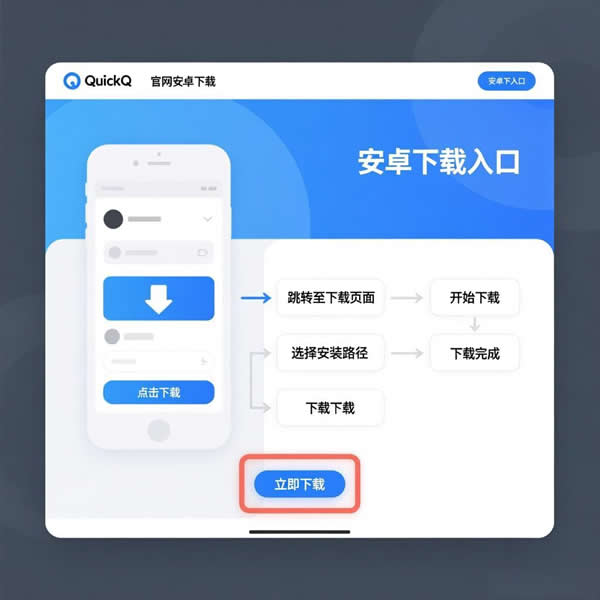
为什么要从官方渠道下载 QuickQ?
从官方渠道下载 QuickQ 最大的好处是保证软件的安全性与可靠性:官方版本不会包含恶意代码、不会篡改功能、并且能及时接收更新与安全补丁。相反,从非官方渠道下载的软件可能存在风险,比如被植入恶意组件、版本落后、或与系统不兼容等问题。
确保下载官方渠道的 QuickQ,可以避免安全风险、确保功能完整、并保障账号隐私安全。因此,在下载安装之前,请务必确认下载来源的真实性和官方授权标识。
QuickQ 官方电脑版支持哪些操作系统?
QuickQ 官方电脑版通常支持主流桌面操作系统,包括 Windows(如 Windows 10/11)和 macOS。不同平台的安装包可能略有差异,但官方都会提供对应版本以确保兼容性和功能一致性。
在下载之前,你需要确认自己的操作系统版本,并确保系统环境满足软件的最低要求。例如 Windows 需要某个 Service Pack 或更高版本,macOS 需要某个系统版本以上,这些信息一般会在官方下载页面明确提示。
确认系统兼容性后,再选择对应平台的下载链接,可以避免安装失败或运行异常的问题。
如何下载 QuickQ 官方电脑版(Windows/macOS)
要下载 QuickQ 官方电脑版,你可以通过以下步骤操作:
- 打开 QuickQ 官方网站(确保是官方域名)
- 在导航栏或下载页面中找到“电脑版下载”入口
- 根据你的操作系统选择 Windows 或 macOS 版本
- 点击下载按钮获取最新版本安装包
- 下载完成后运行安装程序进行安装
在下载过程中,你可能会看到多个版本(如稳定版、测试版等)。建议普通用户选择 稳定版;若你需要尝试最新功能且能容忍一定不稳定性,可以选择测试版。
下载完成后再运行安装包进行安装,可完整获得 QuickQ 官方电脑版的全部功能与组件。
如何下载 QuickQ 官方手机版
QuickQ 官方手机版可以通过手机平台的官方应用商店进行下载。根据不同系统,获取方式如下:
- iOS:打开 Apple App Store,搜索 “QuickQ”,确认开发者为官方标识后点击安装
- Android:打开 Google Play 商店或官方指定应用市场(如部分厂商应用商店),搜索 “QuickQ”,确认开发者为官方标识后安装
在安装过程中,注意确认应用权限申请是否合理,例如麦克风、相机等权限是否是应用正常功能所需。若出现不合理的权限请求,应停止安装并核实来源是否官方。
通过应用商店下载能确保你获得官方正版,并自动接收后续更新。

安装 QuickQ 官方电脑版的正确步骤
QuickQ下载完成后,正确安装是保证软件稳定运行的关键。安装步骤如下:
- 双击运行下载的安装包(通常为 .exe 或 .dmg 格式)
- 阅读安装协议并选择“同意”
- 选择安装路径(建议默认或自定义非系统盘)
- 点击“安装/下一步”,等待安装完成
- 安装结束后可选择“立即启动”
安装完成后,你可以根据提示创建快捷方式或勾选开机自启等设置。首次运行时,建议检查更新并登录官方账号,这有助于获取更好体验与云同步支持。
安装 QuickQ 官方手机版的步骤与注意事项
在 iOS 或 Android 手机上安装 QuickQ 官方手机版后,首次打开应用可能会提示登录或注册。你可以使用邮箱、手机号码、或已有账号直接登录。首次使用时请确认授权必要权限,以确保音频输入、文件访问等功能正常。
安装注意事项包括:
- 确保手机存储空间充足
- 避免在网络不稳定环境下下载或安装
- 安装完成后查看应用评价与截图确认为官方正版
通过官方商店安装能自动处理兼容性与权限请求,大幅提升体验稳定性。
常见下载与安装问题排查
在下载安装 QuickQ 官方版本过程中,可能会遇到一些常见问题,例如下载失败、安装卡住、或提示文件损坏等。这时可以按以下方式排查:
- 确认网络连接正常并稳定
- 检查设备存储空间是否足够
- 若下载文件损坏,可重新下载
- 在电脑端确保防病毒软件或防火墙不阻止下载/安装
- 在手机端确认应用商店账号登录正常
通过以上方法,绝大多数下载或安装异常都能快速恢复。
如何确认所下载的 QuickQ 是官方正版?
确认 QuickQ下载是否为官方正版可以从以下几点检查:
- 下载来源是否为官方域名或官方授权渠道
- 应用商店中的开发者名称是否为官方标识
- 软件安装包的数字签名是否来自官方发布
- 官方渠道是否提供更新与版本说明
避免通过第三方网站、论坛分享链接或未知来源下载 QuickQ,以免下载到盗版或修改版软件带来风险。
官方下载与安装过程要点总结
| 平台 | 获取方式 | 安装步骤 | 注意事项 | 安全提示 |
|---|---|---|---|---|
| Windows 电脑版 | 官方网站下载 | 双击安装包 → 同意协议 → 选择路径 → 安装 | 建议默认路径或非系统盘 | 确认下载来源为官方 |
| macOS 电脑版 | 官方网站下载 | 双击 .dmg → 拖动至应用文件夹 | 检查系统兼容性 | 允许官方开发者权限 |
| iOS 手机版 | Apple App Store | 搜索 QuickQ → 安装 | 确认开发者为官方标识 | 使用官方账号登录 |
| Android 手机版 | Google Play 或官方渠道 | 搜索 QuickQ → 安装 | 检查权限申请合理性 | 避免未知市场下载 |
| 通用更新 | 官方渠道更新 | 系统提示更新或手动检查 | 建议定期检查更新 | 及时升级安全与功能 |
安装后如何保障后续更新与安全?
安装完成后,为了保障 QuickQ 的稳定性与安全性,建议:
- 开启自动更新
- 定期检查版本更新说明
- 仅通过官方渠道下载插件或附加组件
- 使用官方账号登录获取云同步与设置备份
通过这些做法,可以确保你始终使用官方最新版本,避免兼容性问题和安全风险。
总结
QuickQ 官方电脑版与手机版的下载与安装最佳实践,是从官方渠道获取安装包或通过官方应用商店下载,确认系统兼容性,按正确步骤安装,并在安装后开启更新与安全设置。同时牢记不要通过第三方不明渠道下载安装,以免影响软件正常运行和账号安全。
哪里可以下载 QuickQ 官方电脑版?
QuickQ 官方电脑版必须从 官方渠道 获取。打开 QuickQ 官方网站或官方认证发布页,选择适合 Windows/Mac 系统的安装包下载。下载后运行安装程序并按提示完成。避免从第三方站点下载,以防包含恶意软件或被篡改的版本,确保软件安全与稳定。
QuickQ 官方手机版怎么下载安装?
在 iOS 设备上打开 App Store,搜索“QuickQ”,找到由官方发布的应用并下载安装;在 Android 设备上打开 Google Play 或官方指定应用市场搜索并安装。不要从不明来源下载 APK/IPA 文件,这样可能含木马或破解补丁,存在安全风险。
下载时提示“版本不兼容/找不到安装包”怎么办?
出现此情况通常是因为设备系统版本过低或地区限制。检查你的操作系统是否满足 QuickQ 官方要求,必要时升级到最新系统版本;若是地区限制,可切换到可访问的应用市场或官方指定下载渠道重新尝试。