很多用户在第一次接触QuickQ电脑版时,最容易遇到的问题并不是“会不会用”,而是不知道从哪里下载、下载哪个版本、装好后怎么一步到位正常使用。尤其是在同时涉及电脑版和手机端时,更容易出现版本选错、安装后打不开、功能不一致等困惑。实际上,只要下载渠道正确、版本匹配得当,QuickQ 的上手过程并不复杂。本文将围绕QuickQ 电脑版与手机端的官方下载思路、完整下载流程、安装后的基础设置、常见下载误区以及稳定使用建议进行系统讲解,帮助你从下载到使用一次到位,不走弯路。
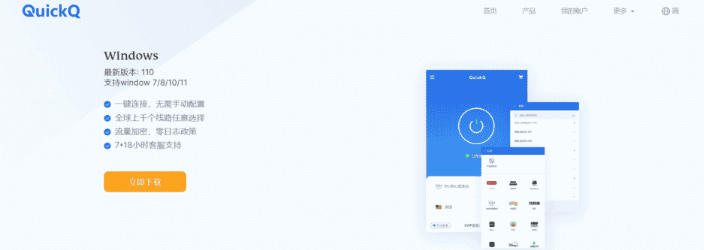
QuickQ 电脑版与手机端的版本区别说明
在下载之前,首先要明确 QuickQ 的不同版本定位。QuickQ 电脑版主要用于桌面环境,适合长时间使用、稳定连接和多任务场景;而手机端则更偏向于随用随开,方便在移动场景下快速使用。两者在核心功能上保持一致,但在界面布局、操作方式以及系统权限调用上存在差异。
很多用户下载后觉得“功能不一样”,往往并不是版本问题,而是使用场景不同导致的体验差异。因此,在下载前先明确自己主要使用的是电脑还是手机,甚至是否需要两个端同时使用,这一步非常关键。
QuickQ 官方下载思路与正确选择方式
无论是电脑版还是手机端,下载 QuickQ 时都应遵循一个原则:优先选择官方发布渠道。官方版本在稳定性、兼容性和后续更新方面都有保障,也能避免下载到被修改过的版本,减少后续使用中的异常问题。
电脑版用户通常通过官方提供的 Windows 或 macOS 安装包进行安装,安装流程完整,文件结构清晰。手机端用户则需要根据自己的设备类型选择对应平台版本,确保系统版本符合要求。下载时建议留意版本更新时间,尽量选择近期更新的稳定版本,以获得更好的使用体验。
QuickQ 电脑版下载与安装全过程解析
在电脑端下载 QuickQ 时,整个流程可以分为“下载、安装、首次启动”三个阶段。下载完成后,双击安装包启动安装向导,建议使用默认安装路径,避免路径过深或包含特殊字符,影响程序运行。安装过程中不要频繁中断或强制关闭窗口,以免文件写入不完整。
安装完成后,首次启动 QuickQ 电脑版时,程序会进行基础初始化,包括本地环境配置和必要组件加载。这个过程可能需要一点时间,属于正常现象。只要不是长时间无变化,一般无需额外操作。
QuickQ 手机端下载与安装要点说明
手机端 QuickQ 的下载相对更简单,但同样有一些细节需要注意。首先,确认设备系统版本符合应用要求,其次在下载完成后,按照系统提示完成安装并授权必要权限。首次打开时,应用可能会进行资源初始化,建议保持应用在前台运行,避免中途切换或强制关闭。
对于首次使用的用户,建议在安装完成后完整体验一次启动流程,让应用顺利生成本地配置文件,这样可以减少后续出现闪退、卡加载等问题。

电脑版与手机端下载常见问题对照表
| 使用场景 | 常见问题表现 | 主要原因 | 处理思路 |
|---|---|---|---|
| 电脑版下载后打不开 | 双击无反应 | 安装未完整或权限不足 | 重新安装并正常启动 |
| 电脑版启动卡住 | 停在加载界面 | 本地配置未生成完成 | 等待首次初始化完成 |
| 手机端安装后闪退 | 打开即关闭 | 初始化被中断 | 重新启动应用 |
| 手机端下载失败 | 安装未完成 | 存储空间或安装流程异常 | 确认完整安装 |
下载完成后的基础设置建议
下载并成功打开 QuickQ 后,建议先完成一些基础设置,这一步对于后续稳定使用非常重要。包括完成初次登录、确认基础功能可正常使用、让程序完整运行一段时间。这不是为了“配置复杂功能”,而是让程序的本地环境彻底稳定下来。
在这个阶段,不建议频繁切换账号、反复关闭应用或立即进行高频操作。保持一个相对稳定的使用状态,有助于避免后续出现异常提示或运行不流畅的问题。
电脑版与手机端同时使用的注意事项
不少用户会同时在电脑和手机上使用 QuickQ,这本身是支持的,但需要注意使用顺序和状态同步。建议在一个设备上完成登录并确认正常使用后,再在另一个设备上进行登录,避免在短时间内频繁切换设备登录,导致状态未及时刷新。
此外,两个端的使用习惯也应有所区分,电脑版更适合长时间运行,手机端更适合短时间使用,合理区分场景,有助于整体体验更加稳定。
长期稳定下载与使用的实用建议
从长期来看,QuickQ 的稳定使用不仅和下载有关,也和使用习惯密切相关。建议在版本更新时,确保程序处于正常关闭状态再进行更新,避免更新过程中产生异常文件。遇到下载或安装异常时,不要反复尝试同一操作,而是先检查是否完整完成了前一步。
保持下载来源一致、版本更新节奏稳定,是避免后续各种问题的一个重要前提。
总结
QuickQ 电脑版和手机端的下载,其实并不复杂,关键在于下载渠道正确、版本选择清晰、安装过程完整、首次使用不急躁。只要在下载前明确使用场景,在安装过程中保持流程完整,在安装后给予程序充分的初始化时间,大多数问题都可以提前避免。通过本文的系统讲解,你可以从下载安装到实际使用,一步到位完成 QuickQ 的上手过程。无论是只用电脑版,还是电脑与手机同时使用,只要方法正确,都能获得稳定、顺畅的使用体验,避免反复折腾下载和安装问题。
QuickQ 电脑版和手机端分别适合哪些用户?
QuickQ 电脑版更适合长期办公、学习或需要稳定网络环境的用户,支持后台运行和多场景使用;手机端则适合临时外出、移动网络场景,操作更简单,启动速度快,两者账号通常可通用。
QuickQ 电脑版/手机端如何正确下载和安装?
建议通过官方正规渠道下载对应系统版本,下载完成后按系统提示安装即可。安装过程中避免使用代理或下载加速工具,防止安装包校验失败,首次启动需允许必要的网络和系统权限。
新手快速上手 QuickQ 的实用技巧有哪些?
首次使用建议先登录账号并完成基础设置,选择稳定节点后再连接;遇到异常可重启应用或切换网络。保持客户端为最新版,可显著提升连接成功率和整体使用体验。